Lino It es una herramienta muy sencilla de uso con la que podemos crear nuestra pizarra o corchera virtual y presentar en ella notas tipo post-it (llamadas sticks), imágenes comentadas, URL´s de páginas web y vídeos de Youtube, Vimeo y Ustream. Es un buen recurso para el aula, pues nos permite disponer de varios lienzos o murales (canvas) en los que poder presentar la información agrupada por temáticas, áreas, proyectos,...
Para poder hacer uso de esta herramienta online accedemos a la página de Lino IT.
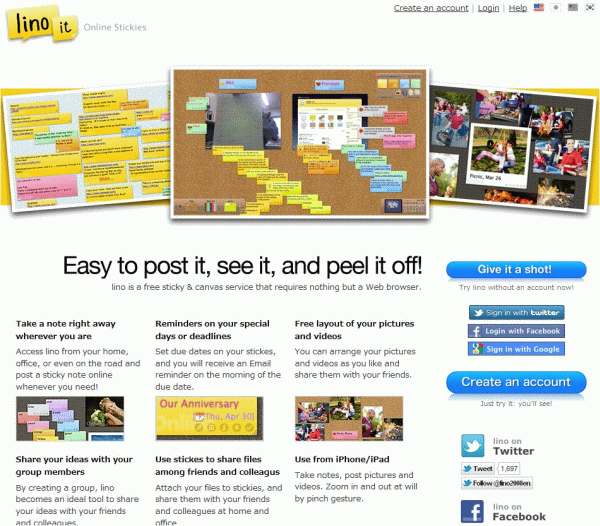

El primer paso es crear nuestro canvas haciendo clic en "Create a new canvas".
Le damos un nombre y seleccionamos un fondo desde la galería que nos ofrece la aplicación. Disponemos de la opción "Upload an image" que nos permite subir una imagen y situarla como fondo de los lienzos a crear. Seleccionamos también el tipo de acceso a nuestro mural: Privado (For my own private use), Visible para cualquiera (Show stickies to everyone) y Editable por cualquiera (Everyone may post stickies). Una vez seleccionadas las opciones hacemos clic en "Create a canvas" y se abre nuestro lienzo.

En los lienzos que creamos aparecen tres ventanas con las que gestionamos el contenido.
La ventana de la parte superior es la más importante pues nos permite añadir las notas, las imágenes, los vídeos y los documentos.
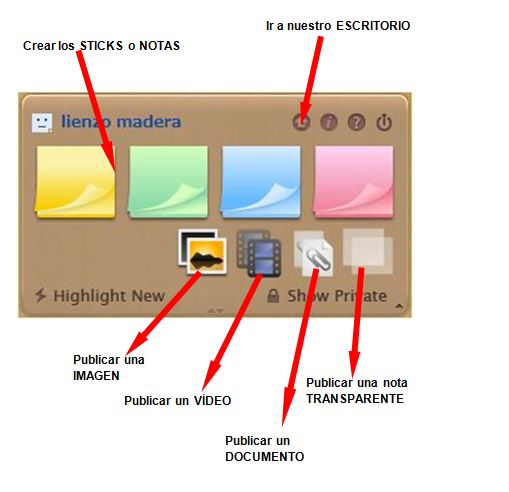
Para crear una nota o stick hacemos clic sobre:
 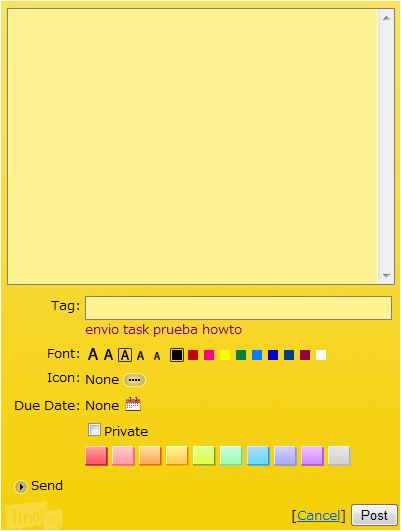 |
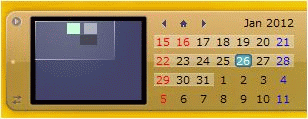
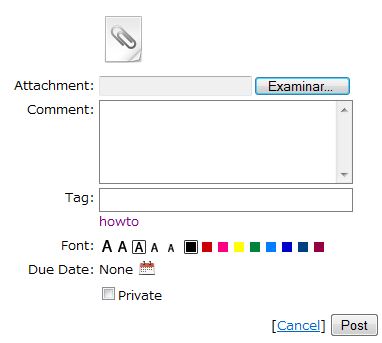
La fecha de vencimiento es un dato muy interesante que podemos incorporar en la creación de notas tipo postit y en los documentos enlazados, pues nos crea una tarea pendiente (task) que queda reflejada en nuestro escritorio principal de Lino It.
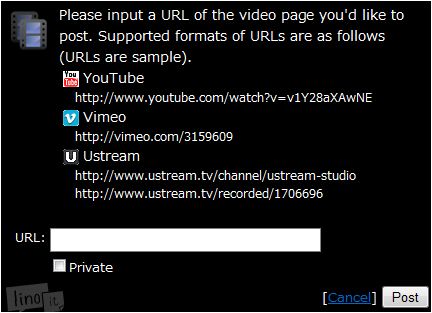
Podemos introducir en nuestro lienzo imágenes, vídeos, documentos y notas transparentes utilizando las cuatro opciones que aparecen debajo de los postits de colores.
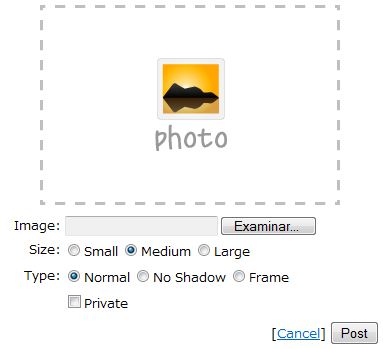
Publicamos una imagen:
Publicamos una imagen:
Todos los objetos digitales que hemos publicado pueden ser editados utilizando las opciones que aparecen atenuadas en la parte inferior derecha de cada uno de ellos. Nos permite editar el objeto accediendo a la pantalla inicial de creación, podemos modificar la fecha de caducidad (stick), enviar el stick o nota a cualquier usuario registrado de Lino It que tengamos en nuestros grupos, copiar y publicar automáticamente en cualquier otro lienzo o canvas que tengamos en nuestro escritorio principal y eliminar nuestro objeto.

La aplicación nos permite la posibilidad de crear GRUPOS, diseñando lienzos específicos para cada uno de ellos. En cada grupo podemos lanzar invitaciones por email a otros usuarios registrados de LinoIt.
A continuación os dejo un vídeo para que podáis ver como utilizar Linoit y os quede mas claro.

No hay comentarios:
Publicar un comentario