domingo, 22 de noviembre de 2015

Google Calendar


Google Calendar, es una agenda y calendario electrónico desarrollado por Google. Permite sincronizarlo con los contactos de Gmail de manera que podamos invitarlos y compartir eventos.                                           

Para comenzar a utilizarlo, lo que debemos hacer es acceder a Google y en la parte superior derecha desplegar el menú de aplicaciones de Google:


Pincharemos en calendar 


Deberemos acceder con nuestra cuenta de Gmail, si no disponemos de una nos la tendremos que crear.
Una vez dentro veremos en la parte superior derecha, la opción de configuración, la cual nos permite cambiar el idioma, cambiar la zona horaria ý el formato de fecha y hora.
Gmail nos recodara todos los eventos que tengamos, podemos añadir la duración y cuando queremos que comience. Los eventos pasados los podremos eliminar o entre varias opciones atenuar eventos.
Para crear un evento debemos pinchar sobre el botón rojo de CREAR, otra opción es hacer doble click en el día correspondiente. 
En la nueva pagina, rellenamos la información del evento, si demarcamos la opción todo el día podemos fijar la duración ,podemos añadir detalles e incluso cambiar el color y añadir recordatorios.


Una vez creado el evento podemos editarlo haciendo doble click sobre el evento.

Google calendar en la educación: podemos usar Calendar para:

  • Agenda del profesor: un calendario personal y privado en el que anotamos los eventos con distintos grupos. 
  • Agenda de un grupo: un calendario público en el que un usuario (profesor, un alumno, varios alumnos...) anotan eventos de interés para un grupo de alumnos. 
  • Agenda de centro: calendario público en el que uno o varios usuarios anotan eventos de interés para la comunidad educativa de un centro.

A continuación os dejo un tutorial donde esta todo explicado, para que lo podáis ir siguiendo paso a paso.


martes, 17 de noviembre de 2015

Tema 11: Objetos de aprendizaje y licencias en Internet.

1. ¿Qué son los objetos de aprendizaje?

Cualquier entidad, digital, o no digital, que puede ser usada, reutilizada o referenciada durante el aprendizaje apoyado por la tecnología. Como ejemplos de objetos destacan:
  • Contenido Multimedia.
  • Contenido Instructivo.
  • Objetos de aprendizaje.
  • Sofware educativo y herramientas de sofware.
  • Personas, organizaciones o eventos referenciados durante el aprendizaje apoyado tecnológicamente.


Por otro lado los objetos de aprendizaje están regidos por  metadatos (etiquetas que definen el objeto de aprendizaje) que son datos y reglas sobre datos, en nuestro caso nos proporcionan datos sobre los recursos de aprendizaje y su utilización.

2. ¿Dónde encontrar objetos de aprendizaje?

Proyecto Agrega. Es una iniciativa elaborada por el ministerio de Educación ofrece gran cantidad de recursos. Dispone de un buscador avanzado con el que es posible localizar los materiales deseados según el nivel educativo, nivel de agregación o de formato y, en general, por cualquiera de las características descritas en los metadatos. Cuando se encuentra algo adaptado a nuestras necesidades se tendrá en cuenta la plataforma de e-learning y nuestro LMS. El resultado es un archivo en formato ZIP.


Proyecto LearningSpace. En esta biblioteca podemos encontrar cientos de recursos educativos, en formas de cursos on-line, que pueden ser descargados en formato SCORM o COMMON CARTRIDGE. Eligiendo cualquiera de estos formatos se obtendrá el objeto de aprendizaje en formato ZIP.

                                  Resultado de imagen de Proyecto LearningSpace

3. Licencias en Internet.


jueves, 12 de noviembre de 2015

Tema 10: Redes sociales en Educación. Twitter y Facebook

1. Definición y características de las redes sociales.

Algunas de sus características importantes son:
  • Son redes de relaciones personales, también definidas como comunidades, que proporcionan sociabilidad, soporte, información y un sentido de pertenencia e identidad social.
  • Son grupos de personas con algunos intereses similares que comunican a través de proyectos.
  • Existe un cierto sentido de permanencia a un grupo con una cultura común, se comparten valores, normas y un lenguaje en un clima de confianza.
  • Son espacios Web que ofrecen servicios y funcionalidades de comunicación diversos para mantener en contacto a los usuarios de la red.
  • Se basan en un programa especial que integra numerosas funciones individuales: blogs, wikis en una misma interfaz.
  • Como ejemplos de redes sociales más importantes destacan:

            -          FaceBook, Twitter, MySpace, Ning, Second Life, Tuenti…


2. Tipos de redes sociales.
  • Microblogging. Permiten enviar y publicar mensajes breves de texto, así como seguir a otros usuarios. Twitter, Muugoo, Plurk.
  • Juegos. Los usuarios potenciales son aquellos que buscan relacionarse para jugar. Second Life, Wiplay, Haboo.
  • Geolocalización. Permite saber la posición de un objeto, persona o monumento. Foursquare, Metsaki.
  • Marcadores sociales. A través de etiquetas clasifican, almacenan, enlaces para compartirlos. Digg, Diggo.
  • Fotos. Permiten almacenar, ordenar, buscar y compartir fotografías. Flickr, Fotolog, Panoramo.
  • Música. Permiten escuchar música además de clasificarla y compartirla. Last fm, Grooveshark.
  • Vídeos. Permite crear perfiles y listas de amigos. YouTube, Vimeo.
  • Documentos. Se pueden encontrar, publicar, y compartir textos. Scribd.
  • Presentaciones. Permiten clasificar y compartir sus presentaciones profesionales. Slideshare.
  • Noticias. Permiten ver la información que es más intensa. Digg, Meneame.
  • Lectura. Se pueden clasificar las preferencias literarias. weRead.
3. Usuarios potenciales de las redes sociales.
  • Social media selectors. Orientado a la funcionalidad en términos de la comunicación y contacto con el grupo de referencia (40%).
  • Simple social nerworks. Motivados por la dimensión lucida y lo relacional con respecto a su grupo social (33%).
  • Trend followers. El entretenimiento y la información de eventos y fiestas constituyen su principal leivmotiv (19%)
  • Social media addicts. Tienen una clara intencionalidad profesional (10%).


4. Aplicaciones Educativas de Twitter y Facebook.

     Resultado de imagen de twitter                                         Resultado de imagen de facebook

Canal de noticias en tiempo real para la comunidad educativa.
  • Aviso sobre la publicación de boletines informativos, periódicos. 
  • información de carácter más oficial, como becas, fechas de exámenes...
  • Como agenda y recordatorio de eventos tales como reuniones o quedadas.
Establecer un canal de noticias en diferido mediante el uso de los widgets que permiten publicar la información de Twitter en las páginas web.
Establecer una comunicación bidireccional entre el Centro y la comunidad educativa. a diferencia de fórum de discusión, el alcance de Twitter esta restringido a los seguidores de los usuarios.

Lo primero que se visualizó como interesante son los grupos. Se crearon tres grupos, uno para curso se pretende con ello ir comentando las actividades de clase. El objetivo es crear un espacio de reflexión respecto a los problemas que van sucediendo. La inscripción al grupo quedo obligatoria para los alumnos, el acceso al grupo era por invitación.

  • Los eventos, a través de los cuales se pretende ir refrescando la memoria de los estudiantes respecto a las actividades, lecturas, exámenes y todo lo que es parte de la vida escolar y que anotamos en nuestras agendas.
  • Crear encuestas con contenido educativo, pero deben ser entretenidas, simpáticas y sencillas, no diferenciarse demasiado de aquellas que les gustan s los alumnos. Muy importante tener una fundada razón didáctica.
  • Study Groups. Es una manera rápida y fácil de colaborar con los compañeros de clase y planificar tareas para los cursos. Puedes crear listas de tareas, discutir cientos de temas y establecer horarios de reuniones.
  • Mathematicals Formules. Con esta aplicación se puede escribir en el muro de tus amigos fórmulas matemáticas. Estas se escriben con la sintaxis de Látex.
  • CiteMe. Con esta aplicación puedes obtener citas para tus notas en formato WorldCat, el catálogo más grande del mundo.
  • BooksiRead. Puede calificar y compartir opiniones sobre los libros que estás leyendo o has leído, también puedes consultar opiniones de otros o buscar usuarios con gustos similares.


                                         Resultado de imagen de redes sociales en internet


Linoit

¿Qué es Linoit?

Lino It es una herramienta muy sencilla de uso con la que podemos crear nuestra pizarra o corchera virtual y presentar en ella notas tipo post-it (llamadas sticks), imágenes comentadas, URL´s de páginas web y vídeos de Youtube, Vimeo y Ustream. Es un buen recurso para el aula, pues nos permite disponer de varios lienzos o murales (canvas) en los que poder presentar la información agrupada por temáticas, áreas, proyectos,...
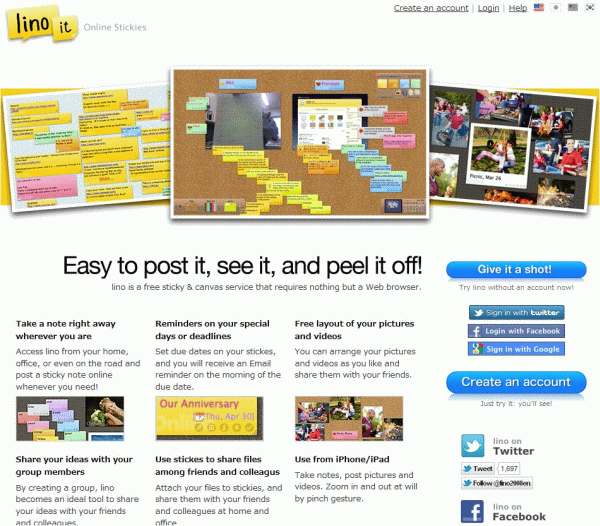
Para poder hacer uso de esta herramienta online accedemos a la página de Lino IT.

Página principal de Lino It


Rellenamos los datos que aparecen: nombre de usuario, contraseña para el acceso a la aplicación, dirección de correo real e idioma. Marcamos la casilla con la que aceptamos los términos de uso de la aplicación y clic en "Create an Account". Recibimos en nuestro correo una confirmación.


El primer paso es crear nuestro canvas haciendo clic en "Create a new canvas".
Le damos un nombre y seleccionamos un fondo desde la galería que nos ofrece la aplicación. Disponemos de la opción "Upload an image" que nos permite subir una imagen y situarla como fondo de los lienzos a crear. Seleccionamos también el tipo de acceso a nuestro mural: Privado (For my own private use), Visible para cualquiera (Show stickies to everyone) y Editable por cualquiera (Everyone may post stickies). Una vez seleccionadas las opciones hacemos clic en "Create a canvas" y se abre nuestro lienzo.


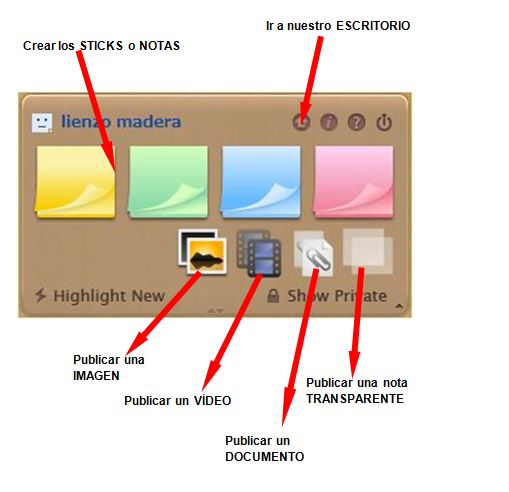
En los lienzos que creamos aparecen tres ventanas con las que gestionamos el contenido.

La ventana de la parte superior es la más importante pues nos permite añadir las notas, las imágenes, los vídeos y los documentos.

Ventana de publicacion de objetos

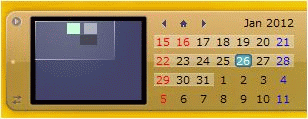
También aparecen dos ventanas flotantes más con las que podemos situarnos en cualquier parte de nuestra corchera y poder elegir otras corcheras previamente creadas:
Ventana flotante 2
ventana flotante 3
Para crear una nota o stick hacemos clic sobre:
Creamos una nota
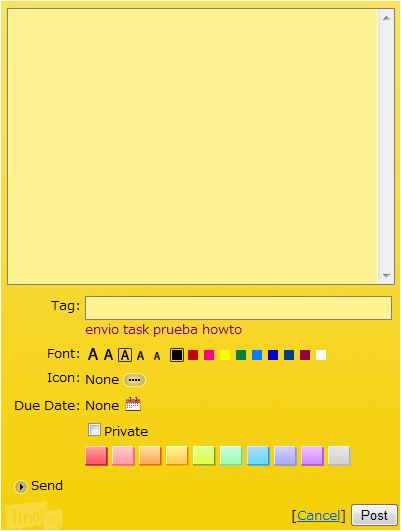
Escribimos el texto que deseemos, seleccionando el tamaño y color de fuente, el color de la nota, el emoticon que deseamos, la fecha de vencimiento de la nota y el carácter privado de la misma. También podemos enviar la nota a usuarios registrados de LinoIt.

Datos para crear una nota

La fecha de vencimiento es un dato muy interesante que podemos incorporar en la creación de notas tipo postit y en los documentos enlazados, pues nos crea una tarea pendiente (task) que queda reflejada en nuestro escritorio principal de Lino It.
Podemos introducir en nuestro lienzo imágenes, vídeos, documentos y notas transparentes utilizando las cuatro opciones que aparecen debajo de los postits de colores.

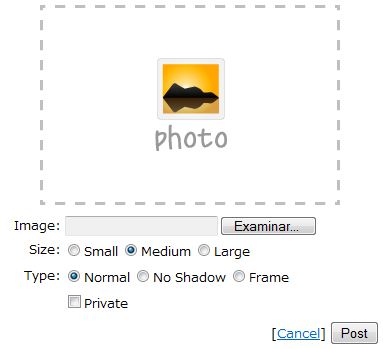
Publicamos una imagen:
Publicamos una imagen
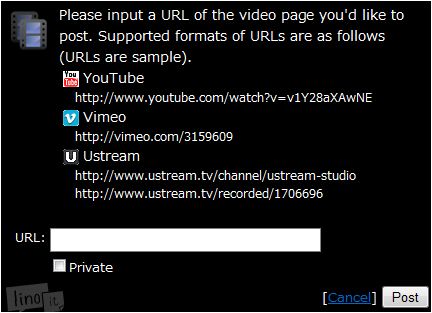
Publicamos un vídeo de Youtube, Vimeo o Ustream:

Publicamos un vídeo

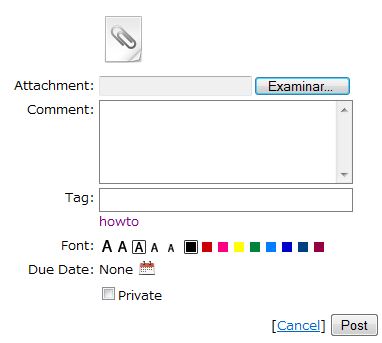
Publicamos el enlace a un documento
Publicamos un documento


Todos los objetos digitales que hemos publicado pueden ser editados utilizando las opciones que aparecen atenuadas en la parte inferior derecha de cada uno de ellos. Nos permite editar el objeto accediendo a la pantalla inicial de creación, podemos modificar la fecha de caducidad (stick), enviar el stick o nota a cualquier usuario registrado de Lino It que tengamos en nuestros grupos, copiar y publicar automáticamente en cualquier otro lienzo o canvas que tengamos en nuestro escritorio principal y eliminar nuestro objeto.


La aplicación nos permite la posibilidad de crear GRUPOS, diseñando lienzos específicos para cada uno de ellos. En cada grupo podemos lanzar invitaciones por email a otros usuarios registrados de LinoIt.

A continuación os dejo un vídeo para que podáis ver como utilizar Linoit y os quede mas claro.


martes, 3 de noviembre de 2015

Tema 9: Videoconferencia.

1. ¿Qué es una videoconferencia?
  • El conjunto de software y hardware que permiten la conexión simultánea en tiempo real por medio de imagen y sonido que hacen relacionarse e intercambiar información de forma interactiva a personas que se encuentran geográficamente distantes como si estuviesen en un mismo lugar de reunión.
  • Es un medio de comunicación audiovisual y multimedia.
  • Es un medio síncrono que favorecen la interacción en tiempo real.
  • Permite una comunicación bidireccional.
  • Facilita la comunicación independientemente del espacio.
  • Permite incorporar diferentes tipos de recursos.
  • Permite su grabación para visionado en otro momento.


2. Tipos de videoconferencia.
En función del soporte tecnológico:
  • Tipo 1: sistemas de videoconferencia basados en web. Utilizan la red como plataforma y no es necesaria la instalación de ningún programa o plugin para el navegador.
  • Tipo 2: sistemas de videoconferencia basados en la web que necesitan un plugin para funcionar.
  • Tipo 3: sistemas de videoconferencia basadas en escritorio.


En función de número de conexiones que se realizan.
  • Videoconferencia punto a punto: existen dos equipos conectados.
  • Videoconferencia multipunto: más de dos equipos conectados.


3. Aplicaciones educativas.
Educación a distancia:
  • Cursos lecciones y tutoría.
  • Alumnos asisten a clases no ofrecidas en su centro.
  • Tutoría remota para atención personal.
  • Profesores comparten docencia como otros profesores remotos de la misma temática.
  • Cursos ofrecidos fuera del horario para estudiantes que no pueden asistir en el horario normal.


Cursos a expertos:
  • Panel de discusión.
  • Un experto responsable cuestiones.
  • Acontecimientos remotos.
  • Contacto con investigadores del campo.
  • Compartir experiencias e interaccionar con protagonistas de acontecimientos.


Proyectos Multicentro:
  • Profesores y alumnos colaboran e intercambian información con otros centros.
  • Debates y conferencias de investigación compartidos por varias escuelas.
  • Aprendizaje colaborativo distribuido.
  • Colaboración y comunicación en proyectos colaborativos.


Actividades profesionales:
  • Observación de prácticas y discusión posterior.
  • Cursos para profesores en servicio.
  • Tutorización de prácticas remotas.
  • Intercambio y discusión de métodos.


-Actividades comunitarias:

    -
  • Sesiones Parlamentarias.
  • Apoyo e intereses.
  • Educación de adultos.
  • Documentos virtuales con personalización.
-


4. Herramientas de videoconferencia.
  • Skype: es un programa que debes instalar en el ordenador y te permite realizar llamadas de un ordenador a otro a través de Internet sin ningún coste, aunque cuenta con la posibilidad de realizar llamadas a móviles con tarifas propias.
  • Ichat: es un programa de MAC para realizar videoconferencias aunque como funciona a través de AIM también permite utilizarlo con PC. Es un programa gratuito.
  • Adobe Connect: es de la suite de Adobe de pago permite según las versiones la posibilidad de establecer roles a los usuarios, compartir archivos, pizarra, grabar sesiones.

A continuación os dejo unos tutoriales de como utilizar cada uno de estos programas:


  • Skype


    • Ichat


    • Adobe Conect


    Tema 8: Herramientas de la Web 2.0: Webquest - Caza del tesoro

    1. Definición de Webquest.

    Una forma de utilizar didácticamente internet.
    Una actividad de búsqueda de información de forma guiada.
    La actividad se centra en el uso de la información, análisis, síntesis más que en la búsqueda.
    Los alumnos trabajan automáticamente construyendo el conocimiento.
    El docente orienta todo el proceso. 


    2. Tipos de Webquest.

    Webquest a corto plazo:
    • Es la adquisición e integración del conocimiento de un determinado contenido, de una o varias materias.
    • Se diseña para ser acabado de uno a tres periodos de clase.


    Webquest a largo plazo:
    • Se diseña para ser realizado para ser realizado en una semana o un mes de clase.
    • Implica mayor número de tareas; suelen culminar con la realización de una presentación con una herramienta informática.
    • Partes de una Webquest. IPM
    • Introducción: Presenta el planteamiento de la Webquest a todo el grupo.
    • Tarea: se identifica con el objetivo final de la Webquest: Aquello que se debe elaborar y se presentan los recursos.
    • Evaluación: donde se indican los aspectos que se valoran y como se valoraran.
    • Conclusión: aparecen las reflexiones finales.
    • Orientaciones para el profesor: aparecen sugerencias para utilizar la Webquest en clase.


    Definicón de Caza del Tesoro.

    • La Caza del tesoro son una serie de preguntas y una lista de direcciones o páginas web de las que pueden extraerse o inferirse las respuestas. 
    • Existe una pregunta final que sirve para poder integrar todos los conocimientos que se han desarrollado en los pasos anteriores. 
    • Son una herramienta TIC excelente para utilizarse en el salón de clases bajo el principio de que primero es la metodología y luego la tecnología. 
    • Esta metodología se puede utilizar sin internet y eso es na ventaja, pero son necesarios revistas, periódicos y libros.
                 
    -